
Hướng dẫn sử dụng chi tiết Gemini Omni 25-05-2026 864
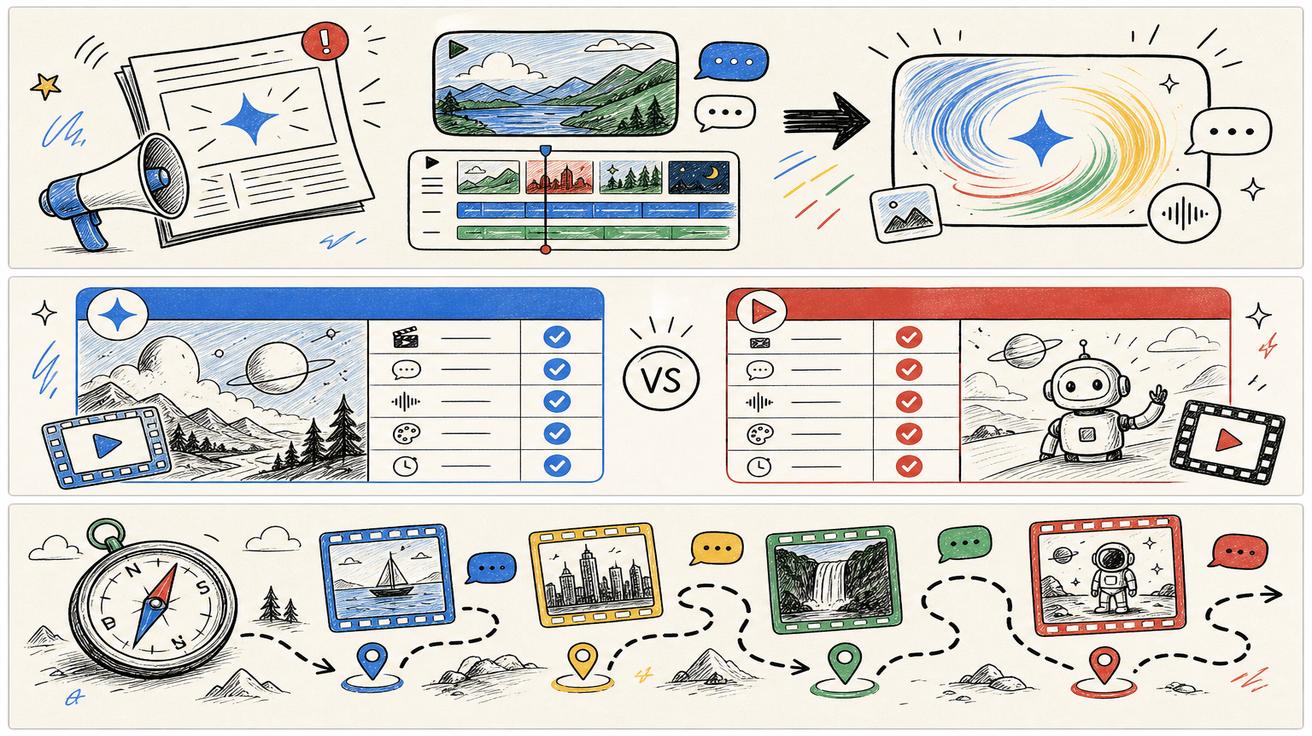
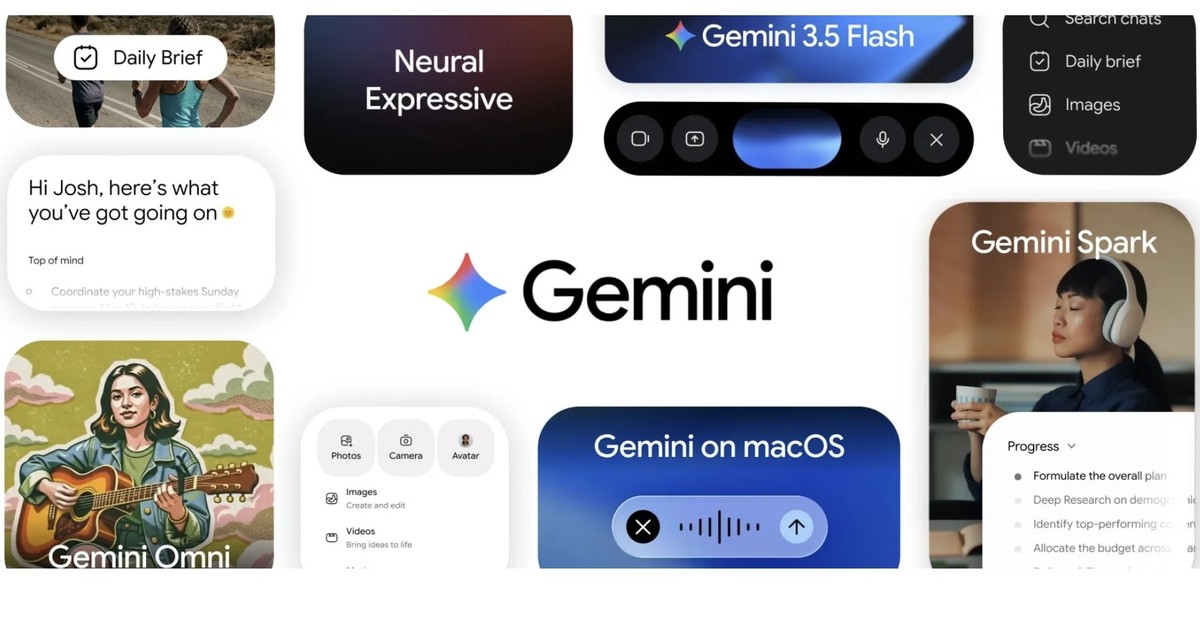
Gemini Omni là mô hình AI multimodal "any-to-any" mới nhất của Google (ra mắt tại Google I/O 2026), tập trung mạnh vào tạo và chỉnh sửa video bằng ngôn ngữ tự nhiên. Bạn có thể đưa vào text + hình ảnh + video + audio và nhận output video chất lượng cao.
1. Yêu cầu để sử dụng
- Miễn phí (giới hạn): Qua YouTube Shorts hoặc YouTube Create app (một số tính năng cơ bản).
- Đầy đủ tính năng: Cần gói Google AI Plus (từ ~$7.99/tháng), Pro hoặc Ultra.
- Truy cập chính: gemini.google.com hoặc app Gemini (Android/iOS), Google Flow, YouTube Shorts/Create.
Lưu ý: Tính năng đang rollout dần, có thể khác nhau theo quốc gia (Việt Nam đã hỗ trợ tốt).
2. Cách truy cập Gemini Omni
Cách 1: Trên web (Gemini App)
- Truy cập gemini.google.com và đăng nhập tài khoản Google.
- Chọn gói Google AI Plus/Pro nếu chưa có.
- Trong giao diện chat, tìm biểu tượng Video hoặc Create video (hoặc gõ trực tiếp “Use Gemini Omni”).
- Bắt đầu chat.
Cách 2: Google Flow (dành cho sáng tạo chuyên nghiệp)
- Truy cập flow.google → Đăng nhập → Chọn studio video.
Cách 3: YouTube Shorts / YouTube Create
- Mở app YouTube → Tạo Shorts → Chọn công cụ AI (Omni Flash).
3. Hướng dẫn sử dụng cơ bản
Tạo video mới từ đầu (Text-to-Video hoặc Multimodal)
- Nhấn nút tạo video hoặc attachment icon.
- Upload tài liệu:
- Hình ảnh (reference nhân vật, phong cách).
- Video ngắn (làm reference motion).
- Audio (giọng nói, nhạc).
- Viết prompt chi tiết. Ví dụ:
- “Tạo video 8 giây: Một cô gái Việt Nam mặc áo dài đỏ đang đi dạo phố cổ Hà Nội lúc hoàng hôn, phong cách cinematic, camera chuyển động mượt, chất lượng 1080p.”
Mẹo prompt hiệu quả:
- Càng chi tiết càng tốt: Chỉ rõ thời lượng, góc máy, ánh sáng, cảm xúc, vật lý thực tế.
- Sử dụng reference: Upload 2-3 hình ảnh để giữ consistency nhân vật.
- Độ dài video: Thường 5-10 giây (tùy gói).
.jpg)
Chỉnh sửa video bằng chat (Điểm mạnh nhất)
- Tạo video trước → Sau đó chat tiếp:
- “Thay nền thành bãi biển lúc bình minh”
- “Làm nhân vật cười tươi hơn và thêm hiệu ứng slow motion”
- “Thay quần áo thành vest đen, giữ nguyên gương mặt”
- “Thêm text overlay: ‘Chào mừng đến Sài Gòn’”
Omni cho phép chỉnh sửa turn-by-turn như nói chuyện với đạo diễn.
Tạo AI Avatar (Personal Likeness)
- Upload vài ảnh rõ mặt của bạn (hoặc người khác).
- Gõ: “Tạo AI Avatar từ ảnh này”.
- Sau khi lưu avatar, bạn có thể dùng trong mọi video sau (giống “bạn” xuất hiện trong video).
4. Mẹo sử dụng nâng cao
- Kết hợp nhiều input: Text + Image + Audio → Video (ví dụ: ảnh sản phẩm + script voiceover → video quảng cáo).
- Giữ consistency: Luôn upload reference images khi muốn nhân vật giống hệt qua nhiều cảnh.
- Phong cách: Chỉ rõ “phong cách phim Hollywood”, “anime”, “realistic”, “studio Ghibli”…
- Vật lý thực tế: Omni hiểu vật lý tốt (chuyển động, tương tác, ánh sáng).
5. Giới hạn hiện tại
- Độ dài video: Thường 5-10 giây mỗi lần generate.
- Số lượng: Phụ thuộc gói (Plus có hạn chế, Pro/Ultra nhiều hơn).
- Nội dung: Có filter an toàn (không bạo lực, NSFW rõ ràng).
- Tốc độ: Flash nhanh nhưng chất lượng cao nhất khi chờ thêm.
6. Một số ví dụ prompt hay
- Quảng cáo: “Sản phẩm kem dưỡng da, cô gái 25 tuổi da sáng mịn, background studio trắng, text hiện dần ‘Da khỏe mạnh tự nhiên’”
- Kể chuyện: “Hoạt hình con mèo dễ thương đang học nấu ăn ở bếp Việt Nam”
- Chỉnh sửa: Sau khi có video → “Làm cho nhân vật nhảy múa theo nhạc nền vui tươi”
Tin tức khác
Ebook Hướng dẫn thiết kế website WordPress
WordPress là 1 CMS giúp xây dựng website nhanh chóng, dễ dàng dựa trên các kho theme giao diện cũng như các plugin hiện có cảu WordPress hỗ trợ. Từ nhiều năm…

So sánh Google Search và AI Search
Google Search (tìm kiếm truyền thống) và AI Search (tìm kiếm dựa trên AI, như AI Overviews của Google, Perplexity, ChatGPT Search, Gemini, Grok...) là hai cách tiếp cận khác biệt để tìm…
So sánh digital marketing và online marketing
Marketing số và marketing online - "digital marketing" và "marketing online" thường được sử dụng thay thế cho nhau, và khiến nhiều người nhầm lẫn. Trên thực tế, có khá nhiều sự…
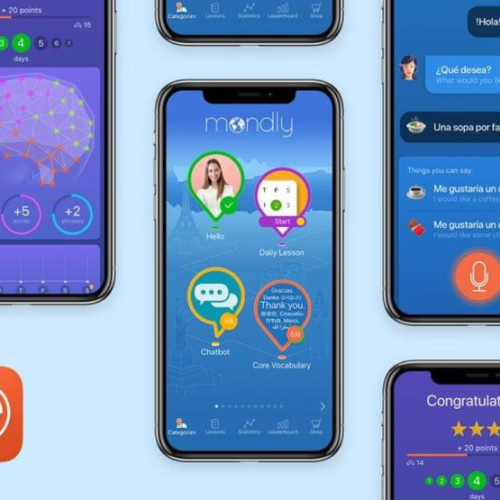
Các công cụ AI hỗ trợ học ngoại ngữ
Dưới đây là danh sách các công cụ AI hỗ trợ học ngoại ngữ phổ biến và hiệu quả nhất tính đến năm 2026 (dựa trên đánh giá thực tế từ người…