
Hướng dẫn tạo Infographics bằng Google Gemini 30-11-2025 2146
Google Gemini là một công cụ AI mạnh mẽ của Google, cho phép bạn tạo infographic (hình ảnh thông tin) một cách nhanh chóng và miễn phí.
Tính năng này sử dụng các mô hình như Nano Banana (cho hình ảnh cơ bản) và Nano Banana Pro (nâng cao, hỗ trợ tạo chữ chính xác, infographic chuyên nghiệp với văn bản dài, biểu đồ, sơ đồ). Nano Banana Pro dựa trên Gemini 3 Pro, giúp tạo nội dung trực quan từ mô tả văn bản, phù hợp cho bài thuyết trình, marketing hoặc giáo dục.
Infographic được tạo sẽ kết hợp hình ảnh, biểu tượng, biểu đồ và văn bản dễ đọc, hỗ trợ tiếng Việt đầy đủ. Bạn có thể sử dụng trên máy tính hoặc điện thoại qua ứng dụng Gemini. Dưới đây là hướng dẫn chi tiết từng bước.
Yêu cầu trước khi bắt đầu
- Tài khoản Google (miễn phí).
- Truy cập Gemini qua trình duyệt (gemini.google.com) hoặc app Gemini trên Android/iOS (tải từ Google Play/App Store).
- Đối với Nano Banana Pro: Chọn chế độ "Thinking" (Tư duy) hoặc Gemini 3 Pro để có chất lượng cao hơn. Lưu ý: Có thể có hạn mức sử dụng hàng ngày (khoảng 50-100 hình ảnh), nếu hết thì chuyển sang chế độ "Quick" (Nhanh) với Nano Banana.
Các bước tạo Infographic
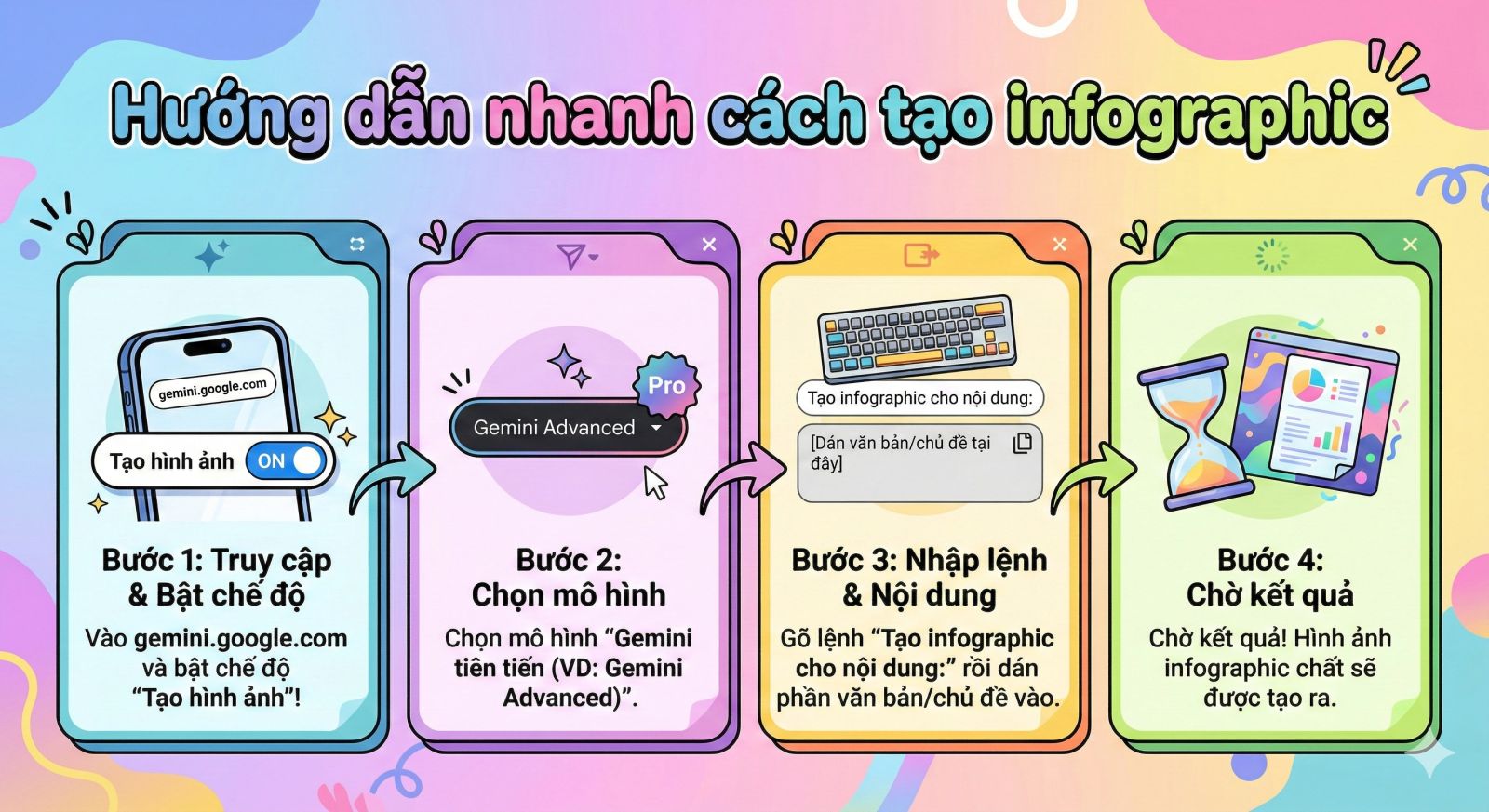
- Truy cập Gemini:
- Mở trình duyệt và vào gemini.google.com.
- Đăng nhập bằng tài khoản Google.
- Nếu dùng app: Mở app Gemini, chọn chế độ "Thinking" từ menu mô hình (ở thanh nhập lệnh).
- Chọn công cụ tạo hình ảnh:
- Trên giao diện chính, nhấn vào biểu tượng Tạo hình ảnh (thường là logo quả chuối Nano Banana ở thanh bên hoặc nút "Create Image").
- Nếu không thấy, nhập trực tiếp prompt (câu lệnh) vào hộp chat, ví dụ: "Tạo infographic về...".
- Nhập prompt (mô tả) chi tiết:
- Viết câu lệnh rõ ràng bằng tiếng Việt để AI hiểu và tạo infographic phù hợp. Hãy mô tả:
- Chủ đề: Nội dung chính (ví dụ: quy trình bán hàng, lợi ích của tập gym).
- Cấu trúc: Bố cục (timeline, flowchart, danh sách bullet với icon).
- Phong cách: Màu sắc (tươi sáng, chuyên nghiệp), kiểu (phẳng, hoạt hình, tối giản).
- Yếu tố: Biểu đồ, icon, số liệu cụ thể, văn bản (tiêu đề, bullet points).
- Ví dụ prompt đơn giản: "Tạo infographic hướng dẫn cách pha cà phê tại nhà, với bố cục bước 1-2-3, icon minh họa, màu nâu ấm áp, phong cách dễ thương cho người mới bắt đầu."
- Ví dụ nâng cao với Nano Banana Pro: "Sử dụng Nano Banana Pro: Tạo infographic về quy trình recycling rác thải, bao gồm 5 bước với biểu đồ tròn, văn bản tiếng Việt rõ ràng, màu xanh lá, kích thước 16:9."
- Mẹo: Thêm "infographic" hoặc "biểu đồ thông tin" vào prompt để AI ưu tiên định dạng này. Nếu cần chỉnh sửa, thêm "thêm chữ tiếng Việt" hoặc "thay đổi màu sắc".
- Viết câu lệnh rõ ràng bằng tiếng Việt để AI hiểu và tạo infographic phù hợp. Hãy mô tả:
- Tạo và xem kết quả:
- Nhấn Enter hoặc nút gửi. AI sẽ xử lý (khoảng 10-60 giây, tùy độ phức tạp).
- Kết quả hiển thị hình ảnh infographic. Nếu dùng Nano Banana Pro, nó sẽ tự động render văn bản chính xác (không bị méo như các AI khác).
- Xem trước: Kéo thả hoặc zoom để kiểm tra.
- Chỉnh sửa và tinh chỉnh:
- Nếu chưa ưng, reply (trả lời) prompt: "Chỉnh sửa infographic này: Thay màu nền thành xanh dương và thêm icon xe đạp ở bước 2."
- Gemini hỗ trợ chỉnh sửa đa lượt (multi-turn): AI nhớ ngữ cảnh trước đó.
- Tùy chọn nâng cao: Chỉ định tỷ lệ khung hình (aspect ratio: 16:9 cho ngang, 9:16 cho dọc) hoặc kích thước (1K, 2K) trong prompt.
- Tải xuống và sử dụng:
- Nhấn nút Tải xuống (Download) để lưu file PNG/JPG chất lượng cao.
- Chia sẻ: Copy link hoặc tích hợp trực tiếp vào Google Docs/Slides (nếu dùng Workspace).
- Lưu ý: Hình ảnh được đánh dấu "AI-generated" để tránh lạm dụng.
.jpg)

Mẹo để tạo Infographic chuyên nghiệp
- Sử dụng dữ liệu thực: Upload file CSV/PDF vào chat Gemini và yêu cầu "Tạo infographic từ dữ liệu này".
- Kết hợp văn bản: Yêu cầu Gemini viết nội dung trước (bullet points), rồi "Tạo infographic từ nội dung này".
- Phong cách đa dạng: Thử "kiểu Pixar" cho vui nhộn, hoặc "minimalist" cho hiện đại.
- Hạn chế: Không hỗ trợ animation trực tiếp (nhưng có thể tạo frame riêng). Nếu cần phức tạp hơn, tích hợp với Canva hoặc Google Slides.
- Miễn phí vs Pro: Phiên bản miễn phí dùng Nano Banana (tốt cho cơ bản). Nâng cấp Gemini Pro (khoảng 20 USD/tháng) để có hạn mức cao hơn và Nano Banana Pro đầy đủ.
Ví dụ thực tế
- Infographic giáo dục: Prompt: "Tạo infographic về lịch sử Việt Nam ngắn gọn, 5 sự kiện chính, với timeline và cờ đỏ sao vàng."
- Marketing: "Infographic so sánh iPhone 16 vs Samsung S25, bảng biểu đồ, màu Apple xanh."
Với Gemini, bạn có thể tạo infographic chỉ trong 5 phút mà không cần phần mềm thiết kế. Nếu gặp lỗi (như hạn mức), thử lại sau 24h hoặc dùng chế độ Quick. Thử ngay để biến ý tưởng thành hình ảnh ấn tượng!
Tin tức khác

Đánh giá ca khúc SAY MỘT ĐỜI VÌ EM - Sáng tác hỗ trợ bởi AI
Ca khúc "Say một đời vì em" đang là một hiện tượng âm nhạc bất ngờ trên các nền tảng như YouTube và TikTok tại Việt Nam, với MV chính thức đạt…

Manus AI của Facebook là gì ? Vận hành thế nào ?
Manus AI (hay còn gọi là Manus) là một nền tảng AI Agent tự chủ (autonomous AI agent) ban đầu được phát triển bởi startup Trung Quốc Butterfly Effect (trụ sở ban…

Nên chọn nền tảng AI Automation nào: Zapier, Make hay N8N
n8n đang dẫn đầu mạnh về AI automation thực sự phức tạp và tùy chỉnh sâu. Make là lựa chọn cân bằng tốt nhất cho hầu hết doanh nghiệp Việt Nam / startup…

Các AI hỗ trợ tạo hình ảnh sản phẩm bán hàng
Những công cụ này giúp bạn tạo ảnh studio chuyên nghiệp, thay nền, đặt sản phẩm vào bối cảnh thực tế (lifestyle), mockup, hoặc thậm chí generate từ đầu chỉ bằng text…