
Tài liệu Hướng dẫn sử dụng Affinity Photo thay thế Adobe Photoshop 18-05-2026 2498
Hướng dẫn sử dụng Affinity Photo chi tiết (phiên bản mới nhất 2026)
Affinity Photo là phần mềm chỉnh sửa ảnh chuyên nghiệp, không subscription (miễn phí sau khi Canva mua lại), hỗ trợ layers, non-destructive editing, RAW processing mạnh mẽ và giao diện gần Photoshop. Dưới đây là hướng dẫn từ cơ bản đến nâng cao, chi tiết nhất có thể.
1. Cài đặt và Bắt đầu
- Truy cập affinity.serif.com hoặc qua Canva account (cần tài khoản Canva miễn phí).
- Tải bản Windows / macOS / iPad.
- Mở phần mềm → Đăng nhập Canva (nếu yêu cầu).
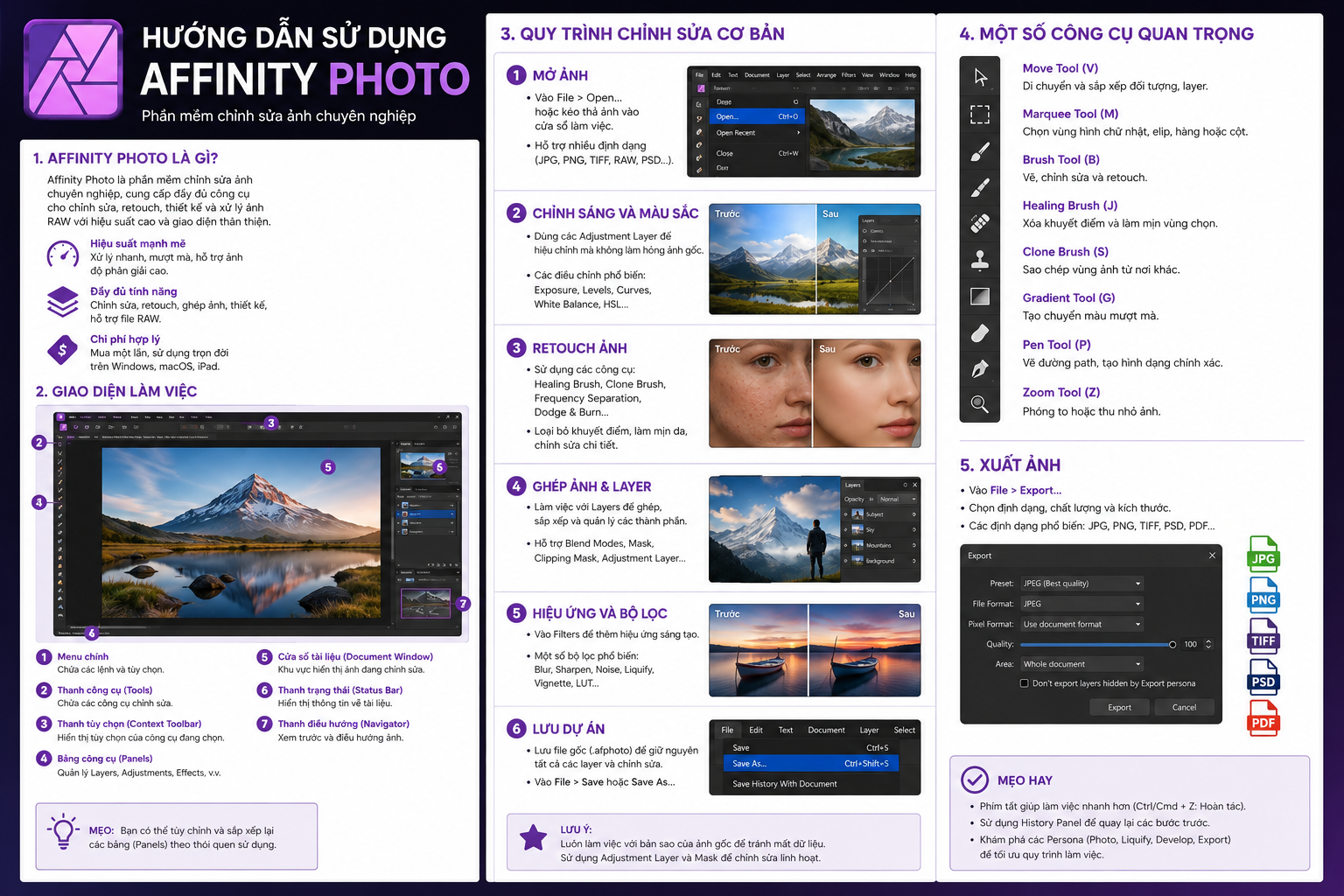
- Giao diện chính:
- Thanh Toolbar bên trái (công cụ).
- Context Toolbar (thanh ngang trên, thay đổi theo tool).
- Panels bên phải (Layers, Adjustments, Brushes, Channels…).
- Personas (hoặc Studios) ở góc trên bên trái.
Personas (không gian làm việc chuyên biệt):
- Photo Persona: Không gian chính cho chỉnh sửa ảnh (layers, retouch, filters).
- Develop Persona: Chỉnh RAW (mở file RAW sẽ tự động vào đây). Non-destructive với RAW.
- Liquify Persona: Biến dạng ảnh (kéo giãn da, body, caricature).
- Tone Mapping Persona: Xử lý HDR, tăng contrast và chi tiết.
- Export Persona: Xuất file hàng loạt với slices.
Chuyển Persona bằng icon trên cùng bên trái.
2. Tạo / Mở tài liệu
- File > New: Chọn preset (Print, Web, Photo…) hoặc custom size, DPI (300 cho in ấn, 72-150 cho web), Color Format (RGB/8-bit, 16-bit, 32-bit).
- File > Open hoặc kéo thả file (hỗ trợ PSD, RAW, JPEG, TIFF…).
- File > Place: Chèn ảnh vector/raster mà không mất chất lượng ban đầu (Image Layer).
Mẹo: Dùng Ctrl/Cmd + N cho New, Ctrl/Cmd + O cho Open.
3. Giao diện & Tùy chỉnh
- View > Studio: Bật/tắt panels (Layers, History, Adjustments, Transform…).
- Kéo thả panels để dock hoặc float.
- Customize Toolbar: Right-click thanh tools → Customize.
- Preferences (Edit > Preferences): Performance (GPU), Keyboard Shortcuts, Brushes…
- Snapping: Bật/tắt bằng ; (dấu chấm phẩy), rất hữu ích khi align layers.
Keyboard Shortcuts quan trọng (có thể tùy chỉnh):
- V: Move Tool (di chuyển layer).
- Z: Zoom Tool (hoặc Alt + cuộn chuột).
- Space: Pan (kéo canvas tạm thời).
- B: Paint Brush.
- E: Erase Brush.
- J: Inpainting / Healing (cycle tools).
- S: Clone Stamp.
- C: Crop.
- Ctrl/Cmd + Z: Undo (lưu history với file).
TẢI EBOOK: LINK TẢI
4. Layers – Nền tảng quan trọng nhất
- Layers Panel (F7 để bật).
- Thêm layer mới: Ctrl/Cmd + Shift + N.
- Adjustment Layers (non-destructive): Layers > New Adjustment Layer (Brightness/Contrast, Curves, Levels, HSL, Black & White…).
- Live Filter Layers: Layer > New Live Filter Layer (Gaussian Blur, Sharpen, Distort… – có thể chỉnh lại bất cứ lúc nào).
- Mask:
- Chọn layer → click icon Mask ở Layers panel.
- Paint trắng/đen trên mask (B/E) để hiện/ẩn.
- Alt/Option + click thumbnail mask để xem mask.
- Clipping Mask: Kéo layer vào dưới layer khác (ngoài cùng bên trái) để clip.
- Blend Modes: Normal, Multiply, Screen, Overlay… (30+ modes).
- Opacity: Số phím 1-0 (10%-100%).
- Blend Ranges (cog icon cạnh Blend Mode): Tương đương Blend If trong PS, kiểm soát blend theo tonal range.
Non-destructive workflow: Luôn dùng Adjustment/Live Filter + Mask thay vì destructive filters.
5. Công cụ chỉnh sửa cơ bản (Photo Persona)
- Crop Tool (C): Crop, Straighten, Rule of Thirds.
- Selection Tools:
- Selection Brush (W).
- Flood Select (màu tương tự).
- Freehand / Pen Tool.
- Refine Selection: Rất mạnh cho tóc, lông, chi tiết phức tạp.
- Retouching:
- Inpainting Brush (J): Xóa vật thừa thông minh.
- Clone Stamp (S): Sao chép vùng.
- Healing Brush: Phù hợp da, texture.
- Frequency Separation: Tách texture & color (rất hay cho portrait beauty retouch).
- Dodge & Burn (O): Làm sáng/tối cục bộ.
- Paint Brush (B) & Erase (E): Điều chỉnh Size/Hardness/Flow/Opacity trên Context Toolbar.
- Liquify: Chuyển sang Liquify Persona để push/pull/pinch/bloat.
6. Chỉnh màu & Tone (cơ bản đến pro)
- Mở Develop Persona (với RAW) → chỉnh Exposure, White Balance, Shadows/Highlights, Clarity, Lens Correction…
- Về Photo Persona:
- Adjustment Layers: Curves (điểm S-curve), Levels, HSL (Selective Color).
- Vibrance > Saturation.
- Black & White + Tint.
- Split Toning.
- Live Filters: Sharpen (Unsharp Mask / High Pass), Noise Reduction.
- Channels Panel: Chỉnh từng kênh RGB.
7. Các tính năng nâng cao
- HDR Merge / Focus Merge / Stack: File > New Stack / HDR Merge (cho panorama, focus stacking, astrophotography).
- Batch Processing: File > Batch Job (xử lý hàng loạt).
- Macros: Ghi lại actions (tương tự Photoshop Actions).
- Mesh Warp / Perspective: Filter > Distort.
- ** brushes**: Hỗ trợ .abr, tạo custom brush, sub-brushes.
- AI Tools (nếu có Canva Premium): Generative Fill/Expand, Smart Select, Portrait Blur…
8. Xuất file (Export)
- Export Persona: Tạo slices (tự động từ layers), chọn format (JPEG, PNG, TIFF, PSD, PDF…), quality, size.
- File > Export: Xuất nhanh.
- Continuous Export: Tự động update khi chỉnh.
9. Mẹo & Workflow chuyên nghiệp
- Luôn duplicate layer (Ctrl/Cmd + J) trước khi destructive edit.
- Dùng History Panel + Snapshots để quay lại.
- Ctrl/Cmd + Alt + Shift + E: Merge Visible (tạo layer mới từ visible layers).
- Làm portrait beauty: Frequency Separation + Dodge & Burn + Liquify + High Pass sharpen.
- Product photo: Remove background (Selection + Refine) + Clean plate + Shadows.
- Lưu file .afphoto để giữ layers & history.
Tài liệu học thêm (rất khuyến khích)
- Official Help: affinity.studio/help
- YouTube: Tìm “Affinity Photo 2026 tutorial” hoặc kênh Affinity Official.
- Keyboard shortcuts PDF: Tải từ trang Affinity.
- Sách: “Essential Affinity Photo” hoặc các user guide 2026.
Tin tức khác

Nên sử dụng Google Adwords hay SEO website lên top Google ?
Việc thực hiện SEO website lên top Google hay chạy quảng cáo Google Ads là điều rất nhiều khách hàng quan tâm. Trong bài viết này, hãy cùng Raccoo.vn tìm hiểu và…
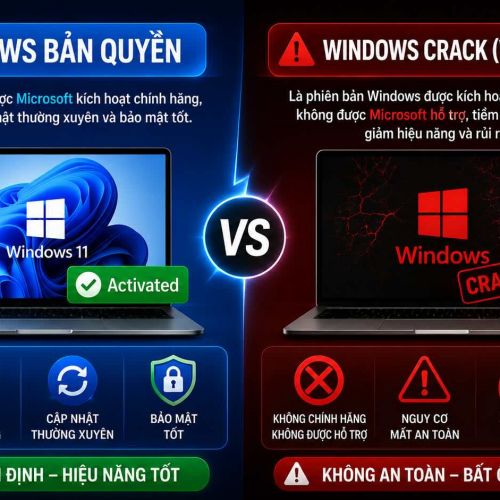
Gợi ý mua bản quyền Windows chính hãng cho phòng net/game
Với Công điện 38 gần đây của Chính phủ về siết chặt bản quyền phần mềm (đặc biệt tại các quán net, phòng game), việc dùng Windows crack hoặc key lậu rủi ro…
Google Map cập nhật, thay đổi lớn nhất vì AI
Google Maps đã có những thay đổi lớn nhất trong hơn 10 năm qua nhờ tích hợp sâu Gemini AI (tháng 3/2026). Đây là cập nhật quan trọng mà doanh nghiệp vừa và…

AI xây website nhưng có chuẩn SEO không?
Có, nhưng không phải lúc nào cũng “chuẩn SEO” ngay từ đầu. AI xây website thường tạo nền tảng kỹ thuật khá tốt, nhưng chất lượng SEO thực tế phụ thuộc…